

NetEdit로 ArubaCX 스위치 관리하기
우리의 네트워크는 점점 커지기 마련입니다. 기존 네트워크가 확장되기도 하고, 네트워크를 목적에 맞게 분리하거나 신규 비즈니스를 위해 새로운 네트워크를 만들기도 합니다.
이렇게 네트워크가 성장하기 된다면, 관리자의 입장에서 유지관리가 굉장히 어렵게 됩니다. 특히나 대규모의 네트워크의 변경은 모든 각각의 네트워크 장치에서의 사전 준비와 설계, 구성 및 검증이 되어야 합니다. CLI(Command Line Interface)는 Config(구성)을 위한 강력한 도구이지만 확장성은 떨어집니다.
Aruba NetEdit 소개
Aruba NetEdit는 서로 연결된 각 스위치들의 구성과 모니터링 그리고 트러블슈팅을 제공합니다.
일관되며 컴플라이언스를 준수하면서도, 별도의 프로그래밍 기술 없이도 여러 개의 장치를 변경할 수 있는 워크플로우 자동화를 제공합니다.
이를 통해 관리자는 오류 없는 스마트한 구성 환경을 가질 수 있습니다.
이제 IT부서는 엔드-투-엔드 서비스의 롤아웃을 조정하고, 네트워크 전반에 걸쳐 빠르게 변경을 자동화하면서 네트워크 업데이트 이후에 정책 준수를 보장할 수 있게 됩니다.
Aruba NetEdit는 ArubaCX 스위치에 내장된 분석 기능인 NAE(Network Analytics Engine)과 긴밀하게 동작 가능합니다.
NetEdit에서 제공하는 컴플라이언스 준수, 설계에 대한 검증, 분석과 트러블슈팅을 통해 이제 네트워크 관리자 및 운영자는 지능형 업무 지원과 지속적인 검증을 받을 수 있게 됩니다.
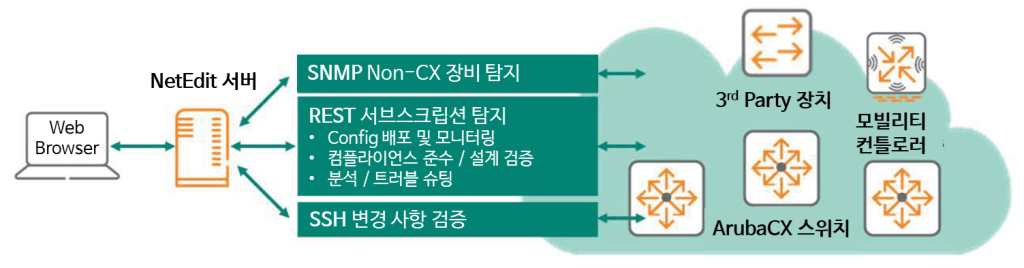
그림에서 보이는 것처럼 NetEdit는 REST API(Representational State Transfer Application Programming Interface)를 통해 ArubaOS-CX 스위치와 통신합니다.
일전에 ArubaOS-CX의 특징으로 100% REST API를 지원한다고 설명한 바가 있었죠?
즉, ArubaCX 스위치를 REST API만으로 모든 구성과 모니터링, 검증이 가능합니다.
그 외에 변경사항 검증을 위해서 SSH를 사용하기도 하고, Non-CX 장치에 대한 검색을 위해서 SNMPv2c 및 SNMPv3를 지원하기도 합니다.
NetEdit 설치
Aruba NetEdit는 웹 기반의 애플리케이션입니다. 그리고 OVA(Open Virtualization Application)의 가상머신으로 운영됩니다.
VMWare의 vSphere 6.0 이상의 버전에서 설치 가능한 NetEdit는 아래와 같은 사양이 필요합니다.
- 6개의 가상 CPU
- 32GB RAM
- 115GB 디스크 공간
- 관리할 스위치들과 연결 가능한 네트워크

설치는 vShpere Web Client에서 “Deploy OVF Template”을 선택한 후에, 마법사를 따라 NetEdit ova 파일을 배포하면 됩니다.
NetEdit 초기 구성
NetEdit의 VM을 설치하기 되면 사용하기 위해 몇 가지 설정작업을 해야 합니다.
1. Console 화면에서 “neadmin” 계정으로 초기 로그인
netedit-server login: neadmin2. 초기 패스워드를 설정합니다.
Debian GNU/Linux 9 netedit-server tty1

netedit-server login: neadmin
You are required to change your password immediately (root enforced)
New password:
Retype new password:
3. 패스워드 설정을 완료한 후에, 새로운 패스워드로 로그인합니다. 이후 콘솔 기반의 구성이 자동으로 시작합니다.
4. 시스템 구성에 대한 안내 페이지가 뜹니다. (Python 명령어를 통해 초기 구성메뉴로 돌릴 수 있습니다.)
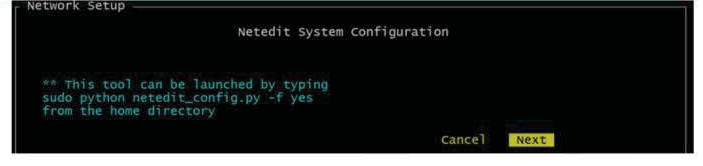
5. 라이선스 조항을 확인하고 “동의”를 선택합니다.
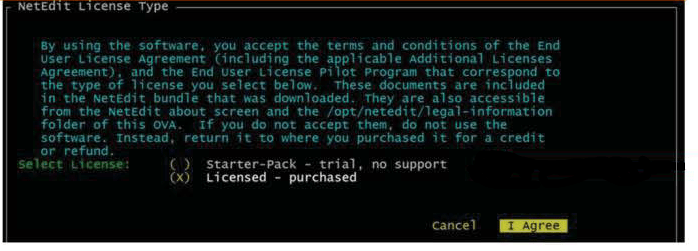
※ NetEdit는 25대의 스위치까지는 무료로 사용 가능합니다. (Trial 버전으로 사용)
그 이상의 장치를 관리하기 위해서는 1년 또는 3년짜리 서브스크립션을 구독해야 합니다.
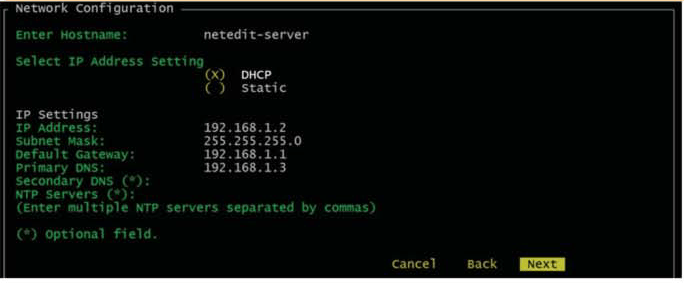
6. 네트워크 구성을 위해 Hostname과 IP설정을 합니다.
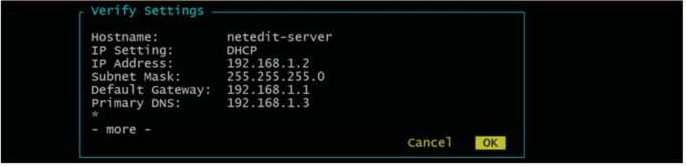
7. 모든 설정을 확인하고 “OK”를 클릭합니다.
NetEdit GUI 구성
1. 웹 브라우저에서 NetEdit 서버의 IP주소를 입력하여 NetEdit 웹 페이지에 접속합니다.
- https://<ip-address>
2. 첫 로그인 페이지에서는 아래와 같은 계정 정보로 접속합니다.
- Username: admin
- Password: [공백]
위에서 설정했던 패스워드는 Console 접속용 패스워드로 Web login용 패스워드와 다릅니다.
3. 첫 로그인이 성공하면, 기본 패스워드를 변경하라는 화면이 나옵니다.
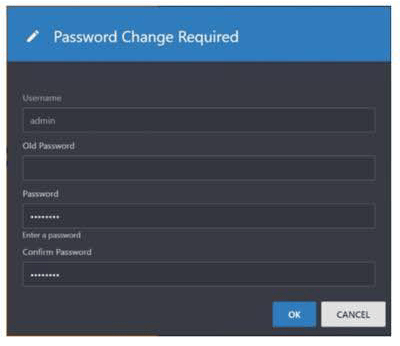
- Old Password: [공백]
- Password: [신규 패스워드]
- Confirm Password: [신규 패스워드]
4. 패스워드 변경이 완료되면 아래와 같은 Overview 화면이 나타나며, NetEdit 사용할 준비가 되었습니다.
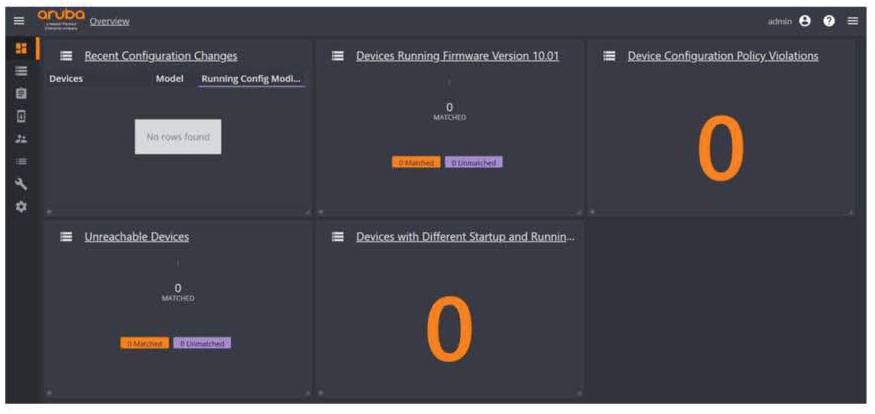
NetEdit로 장치 탐색하기 (Device Discovery)
Aruba NetEdit로 장치를 검색하기 위해서는 다음과 같은 사항이 스위치마다 필요합니다.
- Admin 사용자에 패스워드 설정이 되어 있어야만 합니다.
- 스위치는 OOBM포트를 통해 연결되어 있어야만 합니다.
- SSH는 mgmt VRF에서 활성화되어 있어야만 합니다.
- HTTPS는 mgmt VRF에서 활성화되어 있어야만 합니다.
- REST 인터페이스는 read-write 모드가 활성화되어 있어야만 합니다.
이러한 사전 요구사항을 만족하기 위해서는 다음과 같은 구성을 스위치마다 사전에 작업해놔야 합니다.
Switch(config)# user admin password
Switch(config)# interface mgmt
Switch(config-if-mgmt)# no shutdown
Switch(config-if-mgmt)# ip static <ip-address>
Switch(config-if-mgmt)# default-gateway <default-gateway-IP>
Switch(config)# ssh server vrf mgmt
Switch(config)# https-server vrf mgmt
Switch(config)# https-server rest access-mode read-write
이렇게 사전 구성이 완료되었다면 Aruba NetEdit는 ArubaOS-CX 스위치를 자동으로 검색합니다.
이 프로세스는 NetEdit가 장치를 모니터링하고 관리하도록 허용합니다.
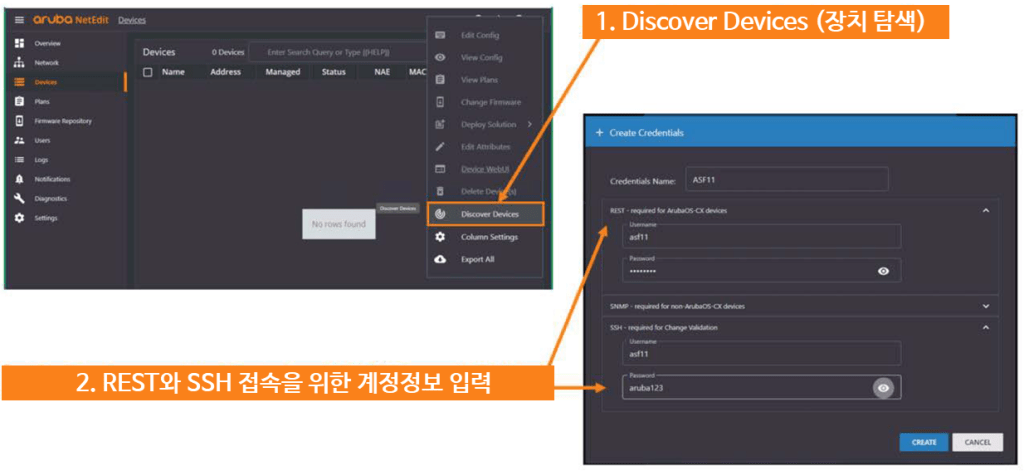
Step 1. [Action] 메뉴로 들어가 [Discover Devices] 를 선택합니다.
Step 2. ArubaOS-CX 스위치에 설정했던 admin 계정에 대한 계정정보를 입력합니다. (계정정보에 대한 탬플릿 생성)
※ 참고: NetEdit는 수동으로 장치 추가하는 것도 가능합니다.
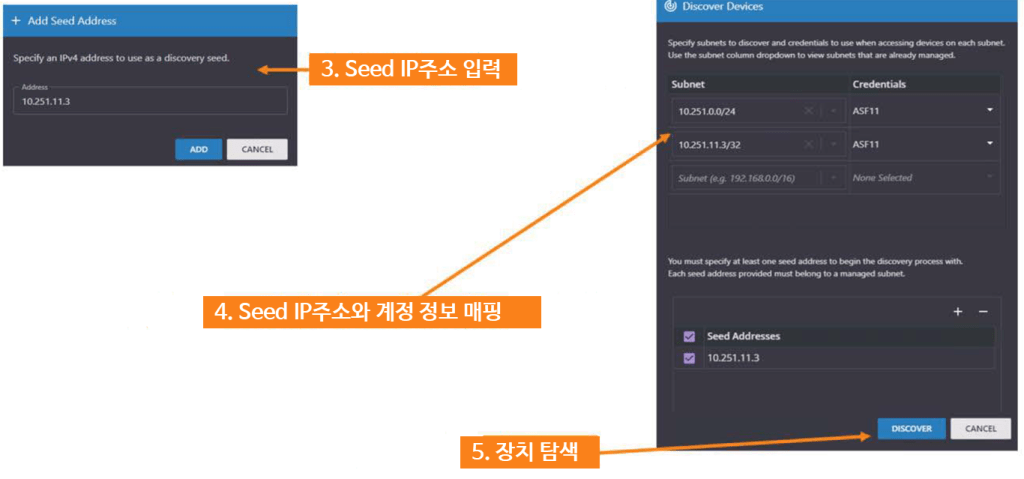
Step 3. Seed IP주소를 입력합니다.
Step 4. Seed IP주소와 위에서 생성한 계정정보를 매핑합니다.
Step 5. 장치를 검색합니다.
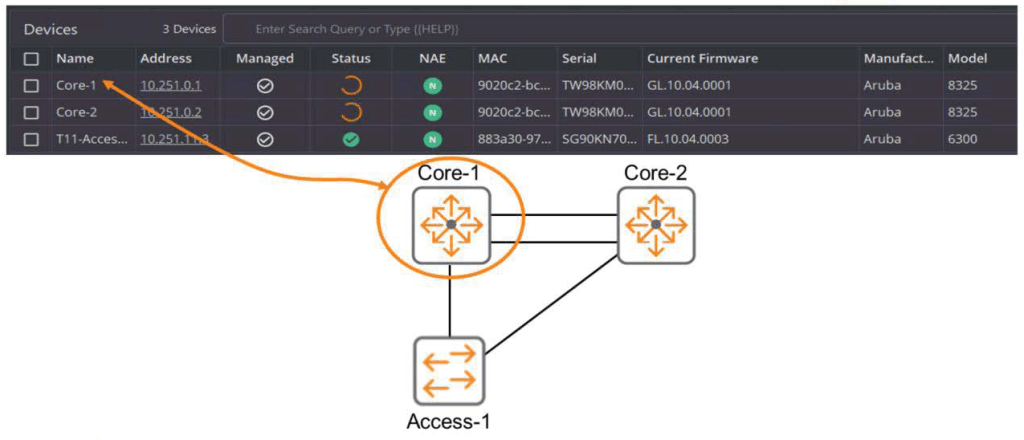
장치 검색이 완료되면 위 그림과 같이 자동으로 정보를 가져옵니다.
NetEdit로 장치 모니터링
NetEdit는 NMS(Network Management System)은 아니지만, 기본적인 스위치의 상태 정보를 확인할 수 있습니다.
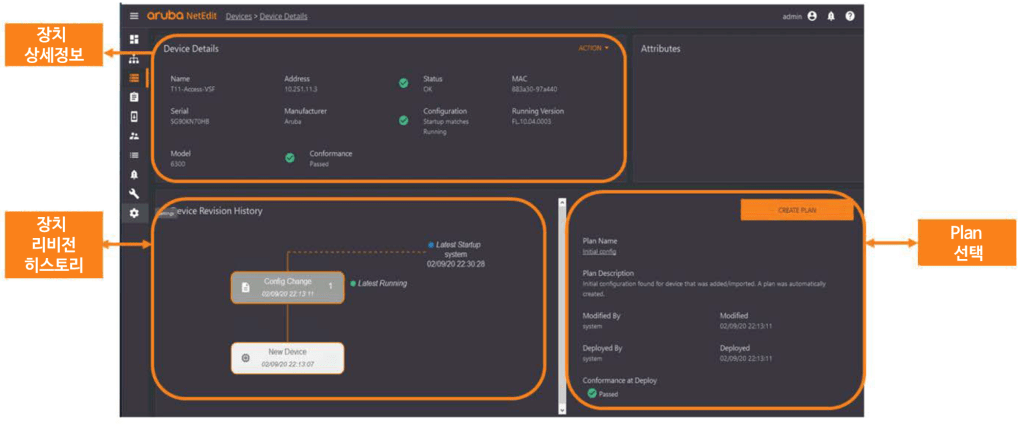
Device Details 화면에서는 hostname이나 시리얼 정보, MAC주소 등의 기본적인 정보를 보여줍니다.
그리고 하단의 리비전 히스토리 부분에는 장치에 적용된 구성 변경에 대한 내역을 확인할 수 있습니다.
그 외에도 장치에 구성하기 위한 plan을 생성하고 선택할 수도 있는 화면이 있습니다.
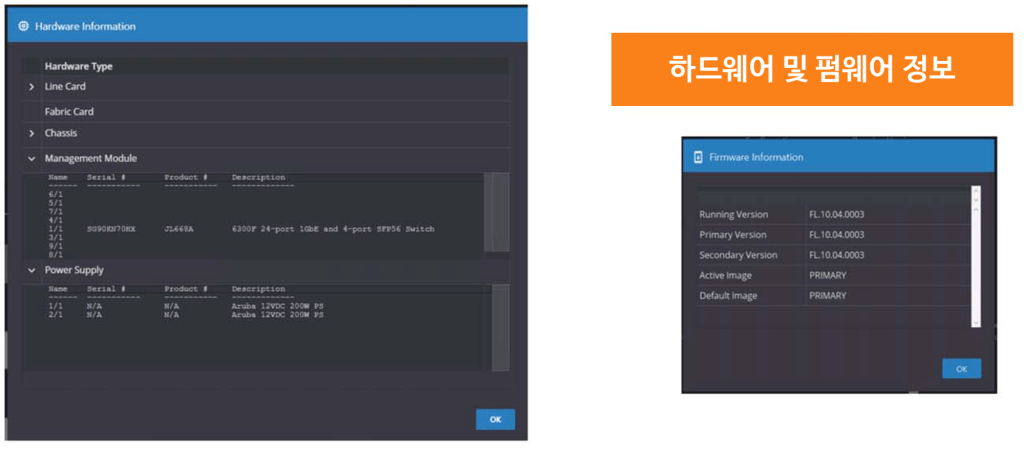
NetEdit를 사용하면, 설치되어 있는 하드웨어 정보도 확인할 수 있습니다. 예를 들면, CX-OS 스위치에 설치되어 있는 트랜시버, 라인 카드, PSU(Power Supply Unit)과 같은 정보에 대한 확인이 가능합니다.
그리고 Primary Secondary 파티션에 위치한 펌웨어 정보도 확인할 수 있습니다.
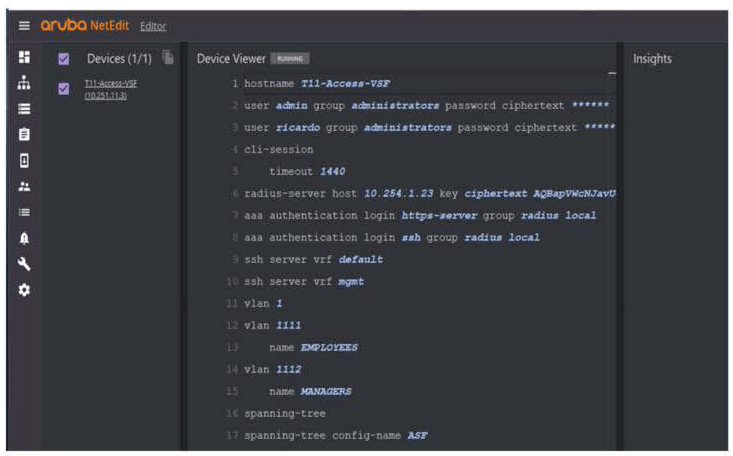
또한, NetEdit에서 각 스위치에 구성되어 있는 구성 정보(config 정보)를 별도의 명령어 없이 바로 확인할 수 있습니다.
NetEdit로 장치 관리
관리자가 장치에 무언가를 구성할 때마다 Configuration Plan을 생성해야 합니다.
예를 들어 인터페이스 2/1/4에 VLAN 1112를 구성하고자 한다면 아래와 같이 진행합니다.
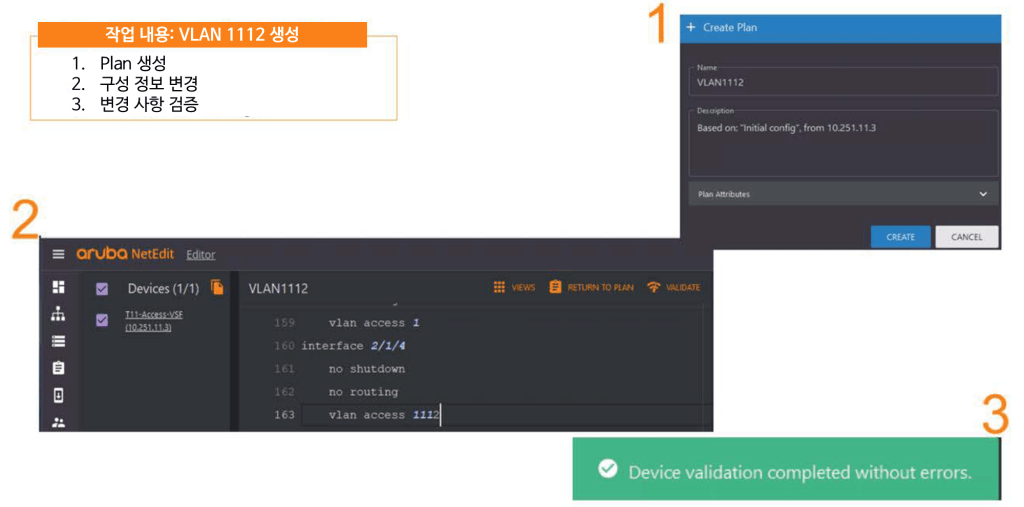
Step 1. Plan 생성
Step 2. 구성 입력. (CLI상에서 포트에 구성하는 것과 동일한 사용자 경험을 제공)
Step 3. 변경 사항 검증. 다음 단계로 넘어가기 위해서는 에러가 없음을 확인해야 함
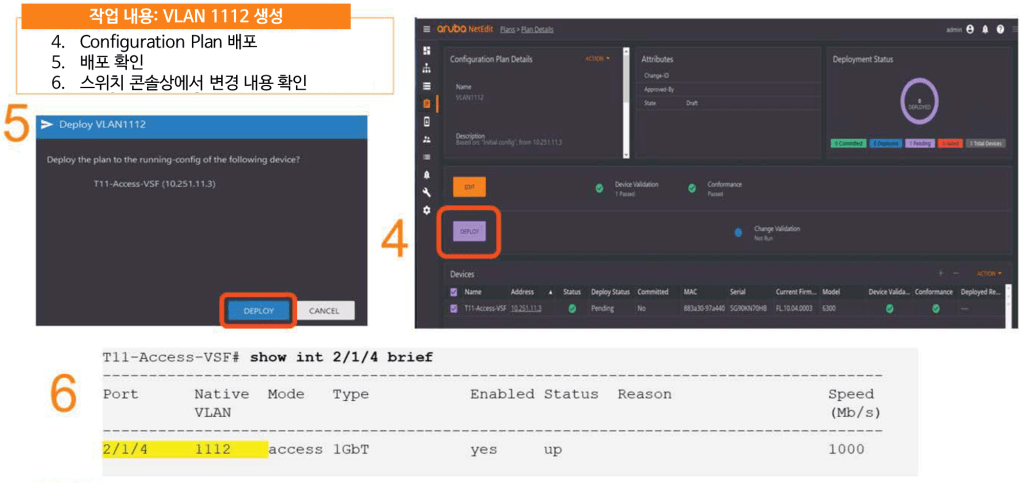
Step 4. 생성한 Plan을 배포합니다.
Step 5. Plan 배포를 다시 한 번 확인하고 “Deploy”를 클릭합니다.
Step 6. 스위치의 CLI 화면에서 정상적으로 변경사항이 적용되었는지 확인합니다.
이 밖에도 Aruba NetEdit는 스위치 전후의 Config를 비교하여 어떤 부분이 차이가 있는지 보여주기도 합니다.
또한, 그 config를 누가 언제 변경했는지에 대한 감사(Audit) 정보도 제공합니다.
내가 필요한 기본 Config를 구성하여 탬플릿을 만들어 신규 스위치를 설치할 때마다 해당 탬플릿을 활용할 수도 있습니다. 그리고 내가 config를 작성할 때 잘못된 오타나 구성은 없는지 확인을 해주기 때문에 휴먼에러를 확연히 낮춰주기도 합니다.
회사 내 다양한 목적과 보안 등의 이유로 네트워크를 세분화하고 그 만큼 네트워크 장치도 많아지고 있습니다.
수 많은 네트워크 장치를 관리하다보면 유지 관리하기가 어렵고, 실수나 장애 발생의 가능성도 높아집니다. 이럴 때 이렇게 일괄로 네트워크 장치를 관리할 수 있는 NetEdit 장치를 활용한다면 보다 손쉽고 안정적인 네트워크 운영이 가능할 것입니다.