

[ACMA 교육#7] AOS 8 라이센스 (2)
지난 포스팅에서는 AOS 8에서의 라이센스 종류에 대해 살펴보았습니다.
이번에는 이 라이센스를 어떻게 관리하고 활성화 할 수 있는지 살펴보겠습니다.
라이센스 중앙 관리
AOS 8.x는 중앙 관리형 라이센스 아키텍처를 지원하여, 관리 장치(MD)그룹이 라이센스 풀을 공유합니다.
기본(Primary) 및 백업(Backup) Mobility Conductor(Mobility Master)는 하나의 라이센스 세트를 공유할 수 있어서 백업서버에 별도로 라이센스를 구매할 필요가 없습니다.
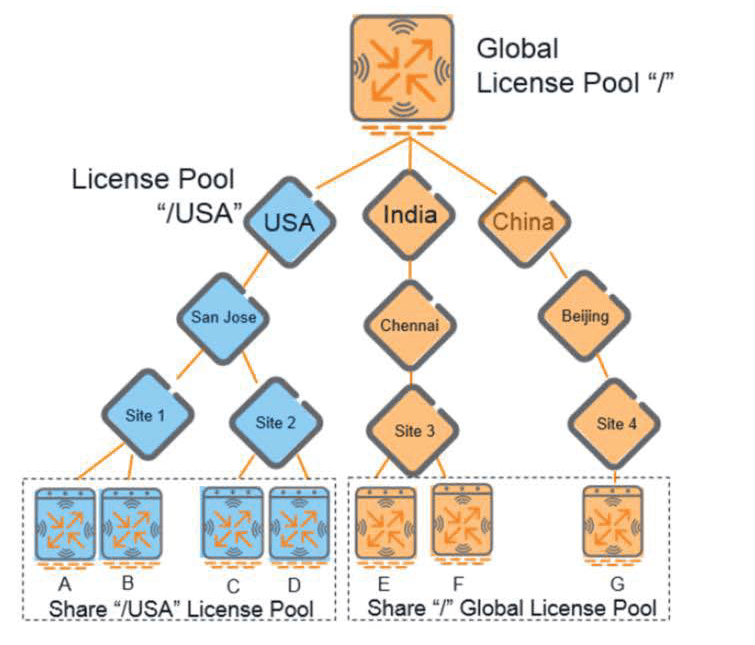
관리 장치와 MCR(MM)간 연결이 끊어지더라도 MCR(MM)이 보낸 정보를 유지합니다.
라이센스 풀(License Pool)
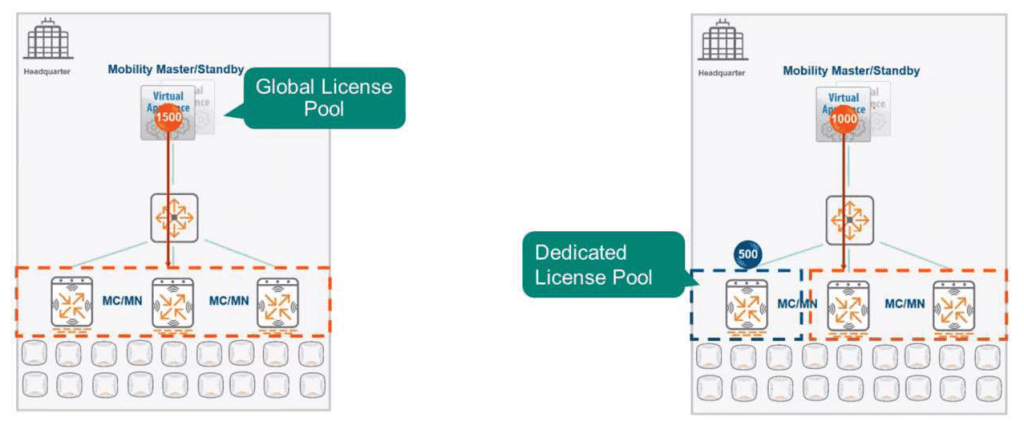
- Global Pool: Mobility Conductor(MCR) 또는 Mobility Master(MM)는 라이센스 풀을 사용하여 대규모의 관리 장치(MD)로 라이센스를 분배합니다. 기본적으로 모든 Mobility Conductor(Mobility Master)에 연결된 관리 장치(MD)는 MCR(MM)에 추가된 모든 공유 가능한 라이센스의 단일 글로벌 풀(Pool)을 공유합니다.
- Dedicated/Customised Pool: AOS는 configuration node에서 추가적인 라이센스 풀을 생성할 수 있습니다. 이를 통해 해당 구성 레벨 이하의 관리 장치(MD) 그룹은 다른 그룹과 라이센스를 공유할 수 없습니다.
라이센스 키 생성
AOS 8.0부터 Mobility Conductor(Mobility Master) 환경에서 라이센스를 설치하는 방법은 Mobility Conductor 또는 Mobility Master 장비에 직접 설치하고, 각각의 관리 장치(MD)에 라이센스를 할당합니다.
관리자가 직접 관리 장치(MD)에 UI를 이용하여 라이센스를 추가할 수는 없습니다.
Aruba Software License Management 웹 사이트를 사용하여 VM에 설치된 Mobility Master 또는 관리되는 장치에 대한 라이센스를 생성하려면, 먼저 아래 사항이 필요합니다.
- 담당 세일즈 또는 리셀러를 통해 요청 가능한 License Certificate ID
- VM 시리얼 번호 및 ArubaOS 암호
- 라이센스를 생성하는 Aruba 웹 사이트 접근
AOS 8을 사용하기 위해서 AOS 6에서 AOS 8로 마이그레이션 프로세스에는 두 가지 파트가 있습니다.
- 기존 AOS 6 Configuration을 마이그레이션 도구를 사용하여 AOS 8에 배포
- 기존 라이센스는 MyNetworkingPortal 온라인(또는 ASP)을 통해 AOS 8 Mobility Master로 마이그레이션
라이센스 활성화
■ 로컬 라이센스 풀(Pool) 활성화
Mobility Master(Mobility Conductor)의 WebUI를 통해 활성화 할 수 있습니다.

- Mobility Master(Mobility Conductor)의 Web UI로 접속하여 좌측 상단의 구성 메뉴를 선택한 후에 MM을 선택
- Configuration → Licenses 항목으로 이동
- 하단 탭의 Licenses Usage를 선택. Global Licese Pool을 확장하여 원하는 그룹을 선택
- Enable Local License Pool의 체크 박스를 선택하여 활성화
- 각 라이센스 기능별 필요한 라이센스를 선택하고 수량을 입력
■ 라이센스 기능별 활성화
Mobility Master(Mobility Conductor)의 WebUI를 통해 활성화 할 수 있습니다.
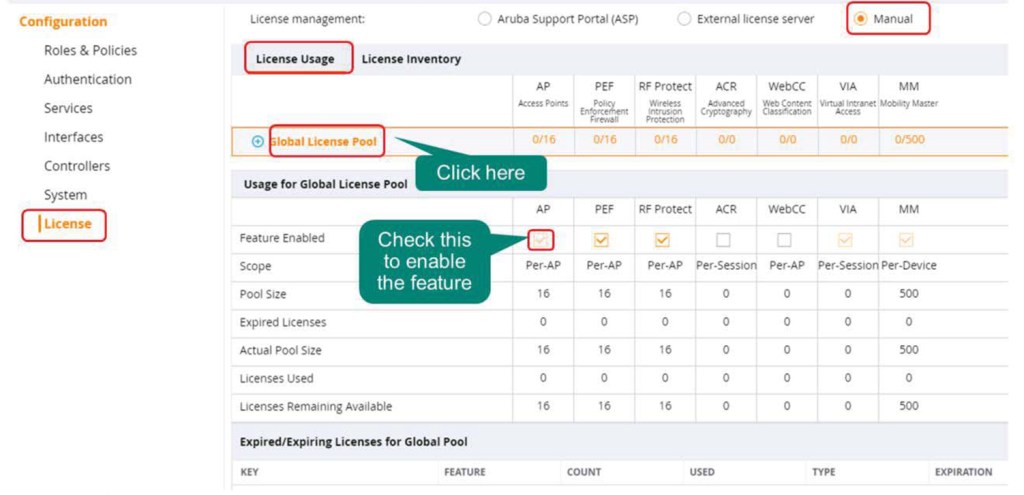
- Mobility Master(Mobility Conductor)의 Web UI로 접속하여 좌측 상단의 구성 메뉴를 선택한 후에 MM을 선택
- Configuration → Licenses 항목으로 이동
- 하단 탭의 Licenses Usage를 선택. Global Licese Pool을 선택하면, Usage for Global License Pool 표가 나타남
※ (+) 버튼으로 확장하지 말 것 - Usage for Global License Pool 표에서 각 라이센스별로 체크박스를 선택하여 라이센스 기능을 활성화
■ (예제) 라이센스 필요 수량 파악하기
AP를 실 환경에 설치하기 전에 반드시 MM과 AP 라이센스를 먼저 입력해야 합니다.
만약, AP 300대와, MC(Mobility Controller)가 30대를 설치한다면, 각 라이센스는 얼마나 필요할까요?
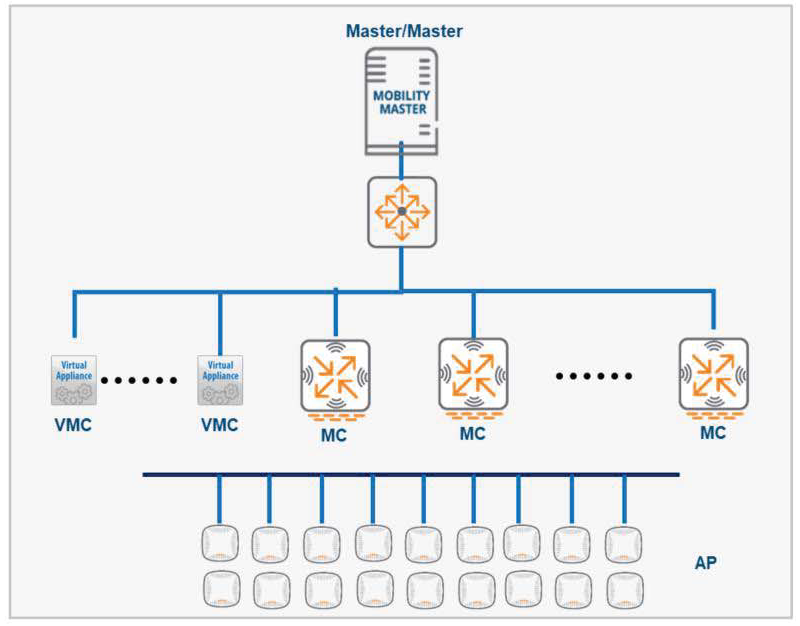
- MM License = 300(AP) + 30(MC)
- AP License = 300
- PEF License = 300
- RFP License = 300
RFP, WebCC, PEF 라이센스는 각 환경에 따라 선택적으로 필요할 수 있으며, AP 라이센스는 반드시 필요합니다.
각 라이센스별 기능은 아래 포스팅에서 확인 가능합니다.
라이센스 추가와 삭제
■ 라이센스 추가
Mobility Master(Mobility Conductor)의 WebUI를 통해 공유 풀 내에 라이센스를 추가할 수 있습니다.
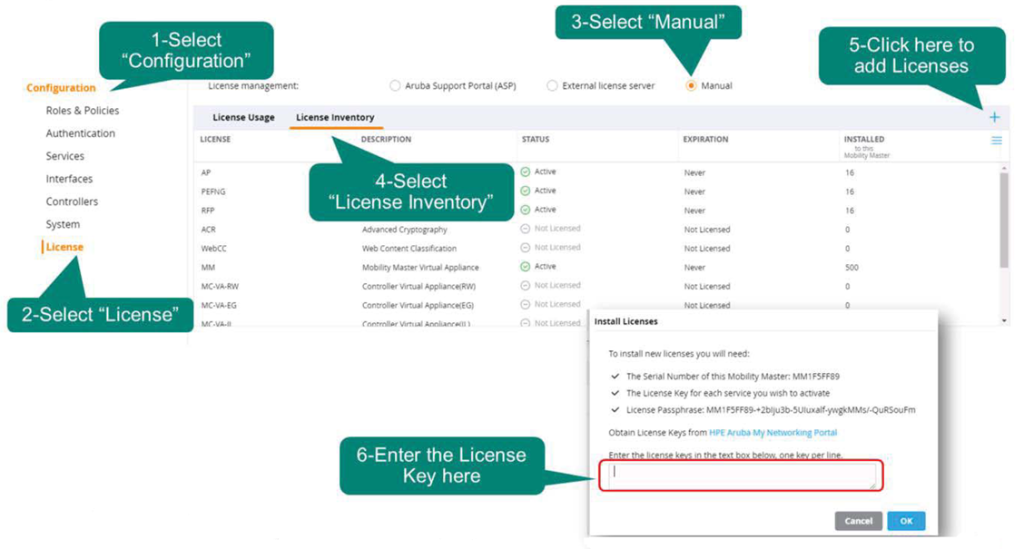
- Mobility Master(Mobility Conductor)의 Web UI로 접속하여 좌측 상단의 구성 메뉴를 선택한 후에 MM을 선택
- Configuration → Licenses 항목으로 이동
- 상단에 Manual 옵션 선택
- 하단 탭의 Licenses Inventory를 선택
- 인벤토리 표 우측 상단의 + 버튼을 선택하면 라이센스 설치 창 팝업됨
- 라이센스 설치 창에서 라이센스 시리얼 번호를 입력 – 각 라이센스 키는 서로 다른 줄에 입력해야 함
- OK 클릭
■ 라이센스 삭제
라이센스 삭제 역시 Mobility Master(Mobility Conductor)의 WebUI를 통해 가능합니다.
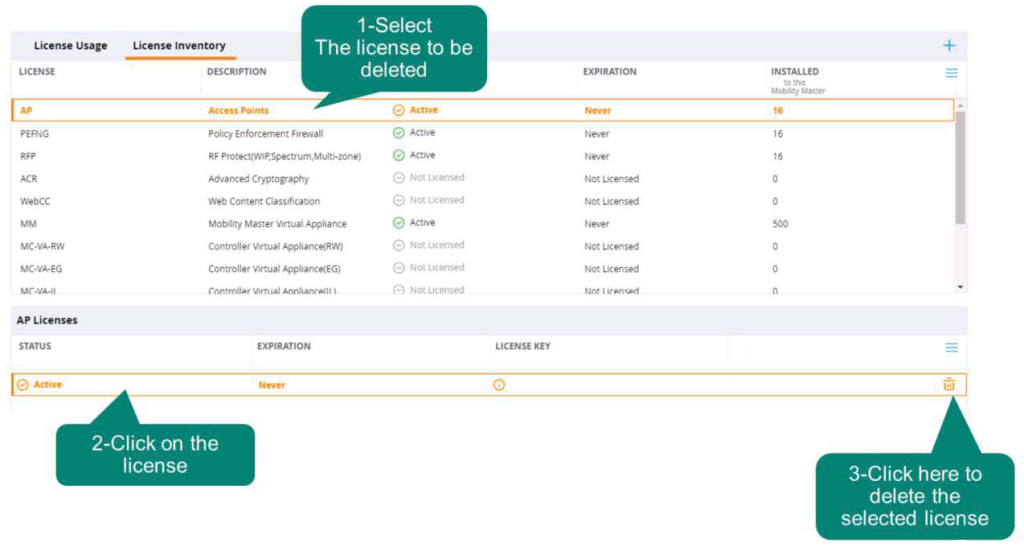
- Mobility Master(Mobility Conductor)의 Web UI로 접속하여 좌측 상단의 구성 메뉴를 선택한 후에 MM을 선택
- Configuration → Licenses 항목으로 이동
- 상단에 Manual 옵션 선택
- 하단 탭의 Licenses Inventory를 선택
- 삭제하고 싶은 라이센스 선택
- 하단의 창에서 삭제 아이콘(휴지통)을 클릭하여 삭제
이렇게 AOS 8에서의 라이센스 관리 방법과 추가/삭제/활성화하는 방법에 대해 알아보았습니다.
이 밖에도 AOS 8.4 이상부터는 Mobility Master(Mobility Conductor)가 ASP(Aruba Support Portal) 또는 LMS(License Managment Server)로부터 라이센스를 자동으로 가져오는 기능을 지원합니다.
즉, 사용자가 직접 라이센스를 수동으로 입력할 필요가 없어집니다.
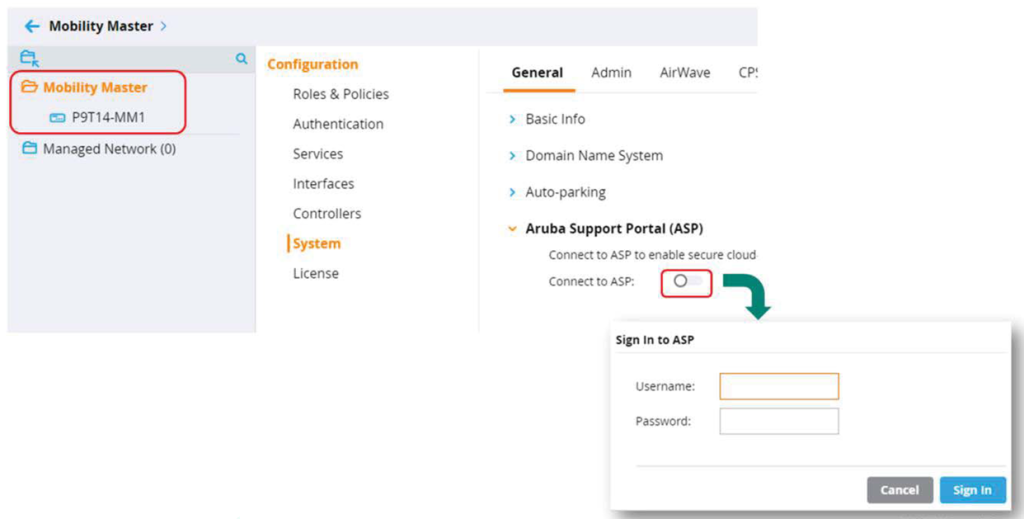
라이센스를 자동으로 가져오기 위해서는 Mobility Maset WebUI 또는 CLI를 통해 한 번 ASP 계정 정보를 입력해야 합니다. Mobility Master에서 ASP에 접속하기 전에 사용자는 반드시 ASP에서 계정 생성 및 온보딩해야 합니다.
다음 강좌는 Mobility Master를 설치하고 구성하는 방법에 대해 알아보겠습니다.