

[ACSA 교육#17] 기본 설정 명령어
스위치를 구매한 후에 네트워크에 연결하기 전 몇 가지 작업을 해야만 합니다. 스위치의 이름을 설정하거나 인터페이스를 설정하는 작업 같은 것 말입니다.
그래서 오늘은 AOS-CX 스위치의 아주 기본적인 설정 명령어들을 살펴보겠습니다.
Hostname 설정
스위치가 하나만 있는 경우가 아니라면 각 스위치의 이름을 지정해주어야 합니다. 그래서 대규모 네트워크 환경에서 쉽게 식별할 수 있게 됩니다. 실제 운영환경이라면, 이것이 가장 먼저 해줘야 할 작업일 것입니다.
많은 기업들은 각자의 표준화된 명명 규칙을 갖고 있습니다. 그리고 그것을 문서화해서 관리하기도 합니다.
예를 들어, 어떤 명명 규칙은 Building-Floor-Rack_Name 으로 지정되어 있을 수 있습니다. 그럼 건물 9의 2층에 있는 랙 4번 스위치 이름은 9-2-4_SWA, 9-2-4_SWB, 9-2-4_SWC 등으로 지정할 수 있게 됩니다.
다음 명령을 통해 장치의 이름을 지정할 수 있게 됩니다.
- Command Context: Config
- Syntax: hostname <HOSTNAME>
Example:
Switch(config)# hostname Access-1
Access-1(config)#
인터페이스 설정
AOS-CX 스위치는 기본적으로 모든 포트가 비활성화 되어 있습니다. 그래서 만약 특정 인터페이스를 사용하기 위해서는 “no shutdown” 명령을 사용하여 상태를 업데이트 할 수 있습니다.
- Command Context: config-if (interface level)
- Syntax: shutdown / no shutdown
Example: 인터페이스 활성화
Switch(config)# interface 1/1/1
Switch(config-if)# no shutdown
Example: 인터페이스 비활성화
Switch(config)# interface 1/1/1
Switch(config-if)# shutdown
이 외에도 각 인터페이스에 Description을 작성할 수 있습니다. 이 역시 관리 목적으로 용이하게 사용될 수 있습니다.
- Command Context: config-if (interface level)
- Syntax: description <Description>
Example:
Switch(config)# interface 1/1/1
Switch(config-if)# description To-Core-switch
인터페이스 상태 확인
“show interface” 명령어를 사용하면 스위치의 모든 인터페이스의 상태 정보와 구성 정보를 확인할 수 있습니다. 하지만, “show interface” 명령어 뒤에 특정 인터페이스 이름을 추가한다면 해당 인터페이스 정보만 보여주게 됩니다.
- Command context: Manager (#)
- Syntax: show interface <Interface-ID>
Access-1# show interface 1/1/1

Interface 1/1/1 is down (Administratively down)
 Admin state is down

 State information: Group speed mismatch
 Link transition: 0
 Description: To-Core-switch
 Hardware: Ethernet, MAC Address: 90:20:c2:bc:3f:00
 MTU: 1500
 Type SFP-BT
여기서 “Administratively down“이라 것은 해당 인터페이스에 “shutdown” 명령어가 적용되었다는 것을 의미합니다. 그리고 Description항목에 방금 입력했던 내용이 적용된 것을 확인할 수 있습니다.
“no shutdown” 명령어를 적용한 후에 다시 인터페이스를 적용하면 아래와 같이 변경된 것을 확인할 수 있습니다.
Access-1# show interface 1/1/1

Interface 1/1/1 is up
 Admin state is up
 State information: Group speed mismatch
 Link transition: 0
 Description: To-Core-switch
 Hardware: Ethernet, MAC Address: 90:20:c2:bc:3f:00
 MTU: 1500
 Type SFP-BT
네트워크 탐지 (LLDP – Link Layer Discovery Protocol)
실제 운영환경에서 AOS-CX 스위치를 원격으로 구성하고 있다고 생각해볼까요? 이 스위치는 여러 개의 네트워크 장치와 연결되어 있고, 그 중에서 Aruba Controller와 연결되어 있는 인터페이스만 구성해야 한다고 가정해보겠습니다. 현장에 IT팀이 없기 때문에 직접 확인할 수 없고 오로지 원격 환경에서 정확한 인터페이스를 찾아야만 합니다.
이럴 때, LLDP를 사용하면 쉽게 해결이 가능합니다.
LLDP는 특정 제조사만을 위한 프로토콜이 아닌 Vendor-neutral link layer 프로토콜(Layer 2 IEEE 표준 프로토콜) 입니다. 유선 이더넷 연결을 통해 ID와 기능을 알리는 데 사용됩니다. 이 프로토콜을 사용해서 네트워크 장치간의 상호 연결을 검색하고 문서화 할 수 있습니다.
LLDP의 향상된 기능으로 알려진 LLDP-MED은 미디어 엔드포인트 탐색(Media Endpoint Discovery)을 의미합니다. 이 LLDP-MED를 통해서 VLAN-ID, Layer 2 우선순위나 QoS와 같은 차별 서비스 등 LAN 정책을 자동으로 검색할 수 있습니다. 각 장치들은 이더넷 프레임에 LLDP 정보를 정기적으로 전송하게 됩니다. 그래서 직접 연결된 장치는 이러한 프레임을 수신하고 정보를 로컬 메모리에 있는 테이블에 저장합니다.
자, 그럼 아래 그림을 한 번 살펴볼까요?
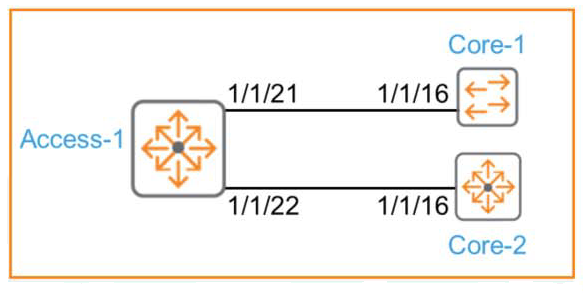
이렇게 연결된 Access-1 스위치가 상단에 Core-1, Core-2 스위치가 연결된 상황입니다.
Access-1의 1/1/21 포트는 Core-1스위치의 1/1/16포트와, Access-1의 1/1/22 포트는 Core-2스위치의 1/1/16 포트와 연결되어 있습니다. 이미 위와 같이 구성도를 그려놓고 스위치를 구성했다면 LLDP 정보는 필요 없을 것입니다. 하지만, 문서가 오래되었거나 잘못 되었을 수도 있고, 구성이 변경되었을 수도 있습니다. 이럴 때는 LLDP 정보를 활용하여 구성도를 업데이트 할 수 있습니다.
※ 일부 사람들은 구성도 문서를 만들고 지속적으로 업데이트하는 일이 불필요하다고 생각하는 경우도 있습니다. 이미 네트워크가 잘 동작하고 있는데 이러한 문서를 만드는데 시간과 비용을 들여서 할만한가 의문을 제기합니다. 하지만, 네트워크상에 장애가 발생했을 때 이런 최신화 되어 있는 문서는 장애 원인을 찾고 해결하는데 아주 효과적일 수 있습니다. 이러한 문서가 없다면, 전체 네트워크에 대해 하나하나씩 찾아나가야 하고, 그만큼 장애 시간이 길어지게 될 것입니다. 단순히 10~15분만에 해결될 문제를 4~5시간 이상 네트워크 장애가 지속될 수 있다는 것입니다.
AOS-CX 스위치는 기본적으로 LLDP가 활성화되어 있습니다.
아래와 같이 “show lldp neighbor-info” 명령어를 사용하면 모든 인터페이스 상에 연결된 이웃 장치(Neighbor Device)의 정보를 보여줍니다.
- Command Context: Manager(#)
- Syntax: show lldp neighbor-info
- Authority: Operator 또는 Manager
Access-1# show lldp neighbor-info

LLDP Neighbor Information
=========================
 <output omitted>

LOCAL_PORT  CHASSIS-ID         PORT-ID     PORT-DESC     TTL    SYS-NAME
---------------------------------------------------------------------------
1/1/21	    90:20:c2:bc:a8:00  1/1/16      1/1/16        120    Core-1
1/1/22	    90:20:c2:bb:8b:00  1/1/16      1/1/16        120    Core-2
특정 인터페이스의 더 많은 정보를 알고 싶다면 위 명령어 뒤에 해당 인터페이스를 추가하면 됩니다.
Access-1# show lldp neighbor-info 1/1/21
Port : 1/1/21
Neighbor Entries : 1
Neighbor Entries Deleted : 0
Neighbor Entries Dropped : 0
Neighbor Entries Aged-Out : 0
Neighbor Chassis-Name : Core-1
Neighbor Chassis-Description : Aruba JL635A GL.10.04.0001
Neighbor Chassis-ID : 90:20:c2:bc:a8:00
Neighbor Management-Address : 10.250.1.3
Chassis Capabilities Available : Bridge, Router
Chassis Capabilities Enabled : Bridge, Router
Neighbor Port-ID : 1/1/16
Neighbor Port-Desc : 1/1/16
Neighbor Port VLAN ID : 1107
TTL : 120